
Erstellung anhand einer Vorlage

Hier beginnen: Wie kann ich ein Bild erzeugen, das einem anderen Bild ähnelt?

Wenn Sie sich fragen „Wie kann ich ein Bild erzeugen, das einem anderen Bild ähnelt?“, beginnen Sie mit einer Vorlage, die Sie verwenden dürfen. Teilen Sie Ai Image To Image mit, welche Merkmale erkennbar bleiben und welche sich ändern sollen. Vergleichen Sie anschließend das Ergebnis mit dem Original.

Verwenden Sie eine Vorlage, die Sie hochladen dürfen
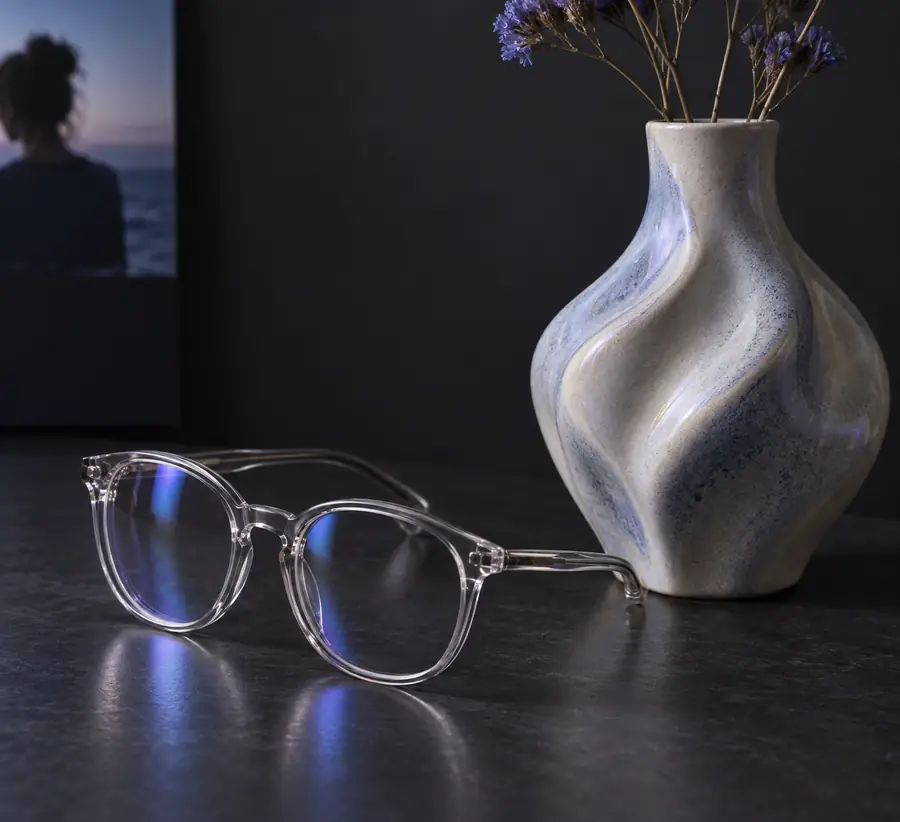
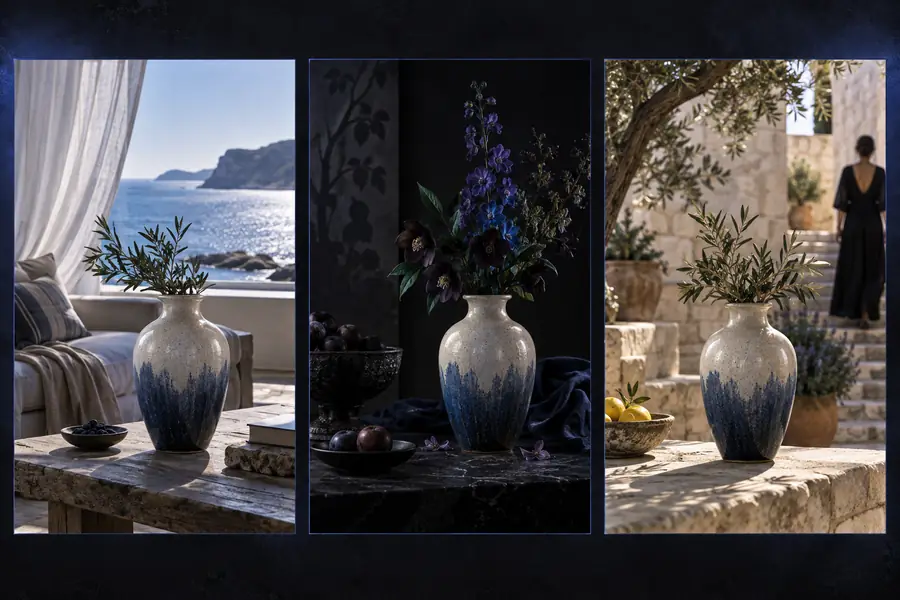
Beispiel für eine Bildtransformation anhand einer Referenz

A/B-Tabelle der strukturellen Unterschiede

Ein gelungenes ähnliches Bild bewahrt die entscheidende Struktur, ohne jedes Pixel der Vorlage als Vorgabe zu behandeln.

Vorlagenbild
Erzeugte Variante

Motiv

Vorlagenbild

Zeigt die sichtbaren Merkmale der ursprünglichen Person, des Gegenstands oder der Szene.

Erzeugte Variante

Kann das Hauptmotiv beibehalten und zugleich nebensächliche Details verändern.

Bildkomposition

Vorlagenbild

Legt den ursprünglichen Bildausschnitt, Blickwinkel und die Platzierung des Motivs fest.

Erzeugte Variante

Kann dieser Anordnung folgen, wobei sich Bildränder und Abstände verschieben können.

Farbe

Vorlagenbild

Enthält die Farbpalette der Vorlage und ihre tatsächlichen Lichtverhältnisse.

Generierte Variante

Kann die Farbpalette aufgreifen oder einer gewünschten Änderung der Beleuchtung folgen.

Hintergrund

Referenzbild

Zeigt den bestehenden Ort und die umgebenden Objekte.

Generierte Variante

Kann die Umgebung ersetzen und dabei die Position des Motivs beibehalten.

Feine Details

Referenzbild

Bewahrt exakte Texte, Texturen und kleine Formen.

Generierte Variante

Kann Texte, Muster und kleine Accessoires neu zeichnen oder falsch interpretieren.

Am besten geeignet für

Referenzbild

Dient als visuelle Vorlage und Vergleichsgrundlage.

Generierte Variante

Liefert einen neuen Entwurf zum Prüfen, Überarbeiten und Auswählen.

Was bei der Umwandlung verloren geht

Eine Referenz steuert die Generierung, fixiert aber nicht jedes Detail. Prüfen Sie das Ergebnis genau, wenn Identität, Beschriftungen oder die exakte Form eines Produkts wichtig sind.

Originales Referenzbild mit einer Brille Erstellte Variante des Bildes mit der Brille Referenz Variante

Ziehen Sie die Trennlinie, um den gemeinsamen Bildausschnitt zu vergleichen. Prüfen Sie die Form der Brille, die Spiegelungen und die angrenzenden Kanten, statt die Ähnlichkeit allein anhand der Farbe zu beurteilen.

ReferenzVariante

Der Tool-Bereich

Wähle ein Ausgangsbild und formuliere dann einen Prompt, der zwischen Merkmalen unterscheidet, die erhalten bleiben sollen, und solchen, die du verändern möchtest. Welche Referenz die richtige ist, hängt vom gewünschten Ergebnis ab.

Porträtgestalter

Beginne mit einem Porträt und behalte den Bildausschnitt des Gesichts bei, während du einen anderen Illustrationsstil ausprobierst.

Für ein Ergebnis mit Fokus auf eine Figur erklärt „Bild in KI-Avatar umwandeln“, wie aus einem Porträt ein stilisierter Avatar wird.

Bild in KI-Avatar umwandeln

Konzeptdesigner

Nutze eine grobe visuelle Vorlage als Grundlage für eine ausgearbeitete Szene, ohne ihre Pixel nachzuzeichnen.

Ein KI-Bildgenerator mit Bildvorlage nutzt die Referenz als Orientierung für einen neuen Entwurf.

KI-Bildgenerator mit Bildvorlage

Prompt-Autor

Behalte die Komposition der Referenz bei, aber beschreibe ein neues Material, eine andere Jahreszeit oder eine neue Lichtsituation.

Der Leitfaden „Was ist KI-Bild-zu-Bild mit Text?“ zeigt, wie schriftliche Anweisungen ein vorhandenes Bild beeinflussen.

Was ist KI-Bild-zu-Bild mit Text?

Collagengestalter

Nutze zwei Ausgangsbilder, wenn eine einzelne Referenz nicht sowohl das Motiv als auch die Umgebung vermitteln kann.

Die Anleitung „Wie kombiniert man 2 Bilder mit KI?“ behandelt die separate Aufgabe, Referenzen miteinander zu verbinden.

Wie kombiniert man 2 Bilder mit KI?

So überprüfst du das Ergebnis

Betrachte jedes ähnliche Bild als Entwurf. Ein kurzer Vergleich ist verlässlicher, als einfach anzunehmen, dass der Prompt alles erhalten hat.

  1. 1

    Lege deine Anhaltspunkte fest

    Benenne vor dem Generieren zwei oder drei Merkmale, die erkennbar bleiben müssen, etwa die Position des Motivs, die Silhouette und den Kamerawinkel. Verlange keine exakte Kopie.

  2. 2

    Prüfe beide Bilder

    Vergleiche das Ergebnis in voller Größe mit der Referenz. Achte auf veränderte Anatomie, hinzuerfundene Objekte, abgeänderte Logos und Text, der nur in der Miniaturansicht korrekt aussieht.

  3. 3

    Überarbeite eine Anweisung

    Wenn das Ergebnis von der Vorlage abweicht, beschreibe das verloren gegangene Merkmal genauer und ändere jeweils nur eine Variable. Behalte das Original zum Vergleich, damit du beurteilen kannst, ob die nächste Variante besser ist.

Erstellen Sie eine Variante, die Sie überprüfen können

Geben Sie der Referenz eine klare Richtung

Laden Sie ein Bild hoch, das Sie verwenden dürfen. Geben Sie an, was erkennbar bleiben soll, und beschreiben Sie die gewünschte Änderung. Erstellen Sie ein ähnliches Bild und vergleichen Sie das Ergebnis mit Ihrer Vorlage, bevor Sie es verwenden.

Ähnliches Bild erstellen
  • Legen Sie fest, welche Merkmale erhalten bleiben sollen
  • Ändern Sie jeweils nur eine Bildidee
  • Vergleichen Sie das Ergebnis mit Ihrer Referenz

FAQ zu Varianten

Verwenden Sie als Referenz ein Bild, das Sie hochladen dürfen. Geben Sie in Ihrem Prompt an, welche Merkmale der Komposition oder des Motivs erhalten bleiben sollen, und beschreiben Sie die gewünschten Änderungen. Prüfen Sie anschließend das erzeugte Bild neben dem Original.

Beschreiben Sie zuerst Merkmale, die gleich bleiben sollen, etwa Blickwinkel, Bildausschnitt und Position des Motivs. Nennen Sie danach den neuen Stil. Bei der Bilderstellung können sich dennoch Details verschieben. Vergleichen Sie daher das Ergebnis mit der Referenz und passen Sie den Prompt an, wenn sich der Bildaufbau verändert hat.

Bei der Bilderstellung wird eine Referenz interpretiert, statt ihre Pixel zu kopieren. Feine Muster, Text, Hände und Accessoires können neu gezeichnet werden. Prüfen Sie diese Bereiche daher genau und verlassen Sie sich nicht darauf, dass das Ergebnis eine exakte Reproduktion ist.

Verwenden Sie ein Bild nur, wenn Sie die für Ihre beabsichtigte Nutzung erforderlichen Rechte oder Genehmigungen haben. Falls nicht, erstellen oder wählen Sie eine Referenz, die Sie hochladen dürfen, statt eine nahezu identische Kopie eines fremden Werks anzufordern.

Jetzt erstellen
Jetzt erstellen