Vergleich kostenloser Tools

Kommt eine kostenlose KI-Bild-zu-Bild-Alternative ohne zusätzliche Schritte aus?

Eine kostenlos testbare KI-Bild-zu-Bild-Alternative kann hilfreich sein, wenn Sie einen neuen Look möchten, ohne ein Bild von Hand neu zu gestalten. Vergleichen Sie den gesamten Arbeitsaufwand – nicht nur, ob die erste Umwandlung kostenlos ist –, bevor Sie wechseln.

Diese Optionen lösen unterschiedliche Teile derselben Aufgabe. Betrachten Sie die Einschätzungen als Ausgangspunkt und prüfen Sie dann anhand Ihres Ausgangsbilds und des tatsächlich benötigten Ergebnisses, was für Sie passt.

Ai Image To Image

1

Wählen Sie diese Option, wenn Sie auf Basis eines vorhandenen Bildes schnell visuelle Ideen entwickeln möchten.

  • Ein vorhandenes Bild liefert Komposition und Motiv, sodass Sie nicht alles von Grund auf beschreiben müssen.
  • Durch Änderungen am Prompt können Sie verschiedene Umgebungen, Stimmungen oder Stile ausprobieren.
  • Mit einem browserbasierten Arbeitsablauf müssen Sie für einen groben Entwurf nicht erst die Oberfläche eines umfangreichen manuellen Editors erlernen.
  • Kleine Merkmale, Text, Logos und identitätsprägende Details können sich unerwartet verändern.
  • Die erste Variante erfordert möglicherweise einen weiteren Prompt oder eine separate Nachbearbeitung.
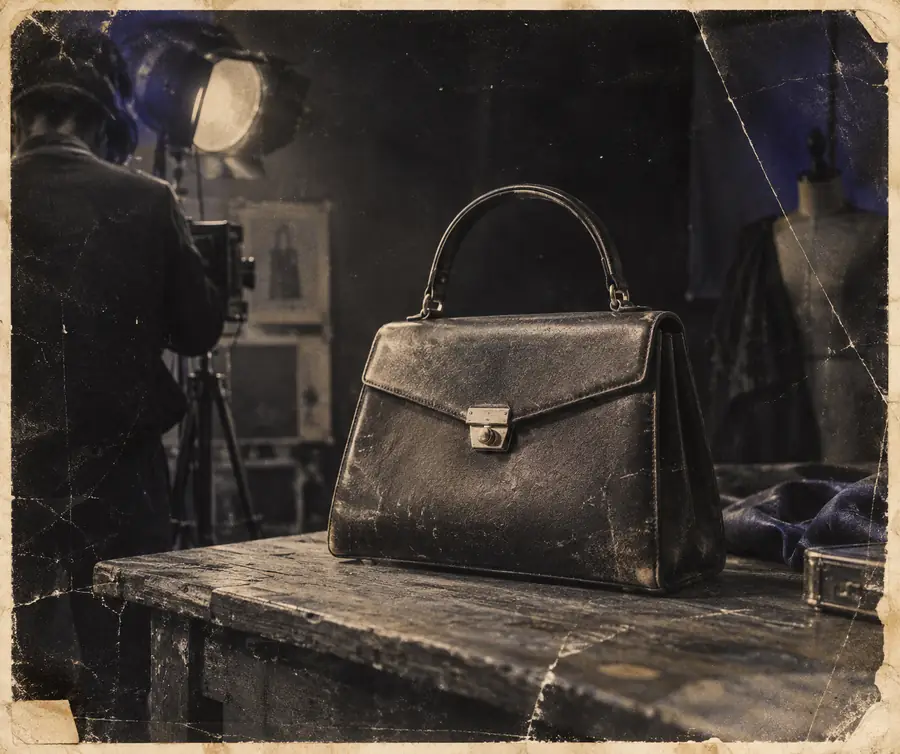
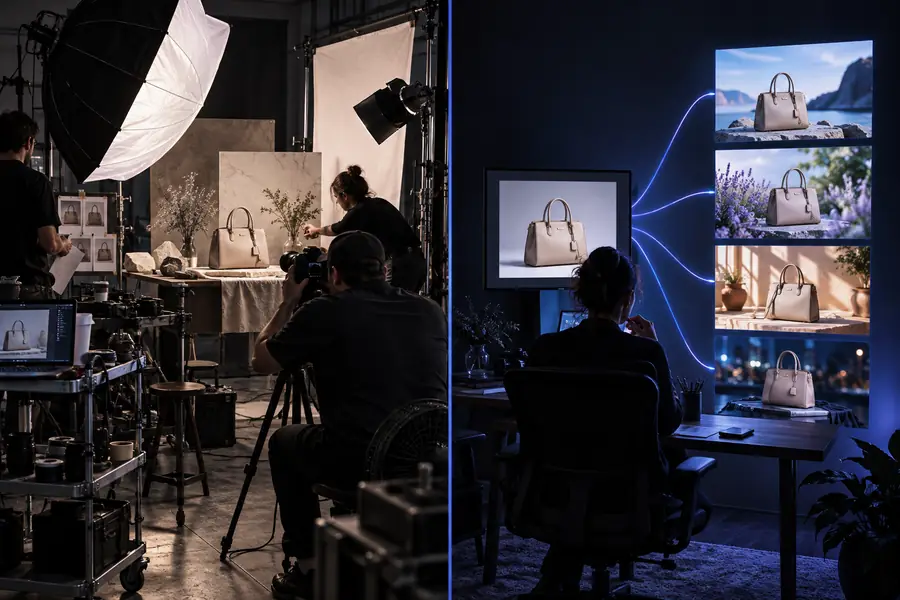
Ein weiteres kostenloses Tool zur Bildumwandlung

2

Wählen Sie es, wenn seine Funktionen besser zu Ihrem Ausgangsbild und dem gewünschten Ergebnis passen.

  • Ein anderes Modell kann dasselbe Ausgangsbild oder dieselbe Anweisung anders interpretieren.
  • Manche Tools bieten möglicherweise Einstellungen, die für Ihre konkrete Bearbeitung wichtiger sind.
  • Kostenloser Zugang sagt nichts über die Qualität der exportierten Bilder, die Verfügbarkeit oder Nutzungsbeschränkungen aus.
  • Beim Wechsel zwischen Tools müssen Sie jeweils die Bedingungen für den Umgang mit Bildern prüfen und Ihren Test wiederholen.

Manueller Bildeditor

3

Wählen Sie ihn, wenn Präzision wichtiger ist als das schnelle Erkunden von Varianten.

  • Sie können Produktmerkmale, Beschriftungen und Positionen exakt beibehalten.
  • Lokale Bearbeitungen erleichtern es, einen Bereich zu ändern und den Rest unverändert zu lassen.
  • Eine deutlich andere Szene von Hand zu erstellen, kann mehr Aufwand erfordern.
  • Für ein überzeugendes Ergebnis sind möglicherweise Bildbearbeitungskenntnisse oder geeignete Ausgangsmaterialien nötig.

wo sich Qualitätsunterschiede zeigen

Um eine kostenlose KI-Bild-zu-Bild-Alternative ohne unnötigen Aufwand zu beurteilen, testen Sie bei jeder Option dasselbe Ausgangsbild und dasselbe Ziel. Vergleichen Sie nutzbare exportierte Bilder, nicht nur ansprechende Vorschauen.

Ai Image To Image
Manueller Editor

Einstiegskosten

Ai Image To Image

Beginnen Sie mit einem Ausgangsbild und einer schriftlichen Beschreibung der gewünschten Änderung; prüfen Sie die aktuellen Zugangsbedingungen des Tools, bevor Sie sich auf eine wiederholte Nutzung verlassen.

Manueller Editor

Hängt vom gewählten Editor ab; selbst ein kostenloser Editor erfordert Zeit, um die Änderungen vorzunehmen.

Aufwand für Überarbeitungen

Ai Image To Image

Probieren Sie eine andere Anweisung oder Variante aus und prüfen Sie anschließend, was sich sonst noch verändert hat.

Manueller Editor

Passen Sie ausgewählte Bereiche selbst an; umfangreiche Umgestaltungen können viele einzelne Bearbeitungsschritte erfordern.

Ähnlichkeit mit dem Ausgangsbild

Ai Image To Image

Die Vorlage gibt das Ergebnis vor, aber Gesichtszüge, Objektformen und Bildaufbau können davon abweichen.

Manueller Editor

Unbearbeitete Bereiche können exakt so bleiben wie im Original.

Text und Logos

Ai Image To Image

Generierte Schriftzüge und Markenzeichen müssen sorgfältig geprüft und gegebenenfalls ersetzt werden.

Manueller Editor

Vorhandene Schriftzüge können gezielt beibehalten oder ersetzt werden.

Stile erkunden

Ai Image To Image

Mit einem Prompt lässt sich eine deutlich andere Stimmung oder Bildgestaltung anfordern.

Manueller Editor

Die Gestaltung entsteht durch Anpassungen, Grafikelemente und bewusste Bearbeitungsschritte.

Präzision in einzelnen Bereichen

Ai Image To Image

Eine allgemein formulierte Anweisung kann auch Details außerhalb des gewünschten Bereichs verändern.

Manueller Editor

Mit Auswahlen und Ebenen lassen sich Änderungen auf bestimmte Bereiche begrenzen.

Abschließende Qualitätsprüfung

Ai Image To Image

Prüfen Sie Kanten, Hände, Spiegelungen, erkennbare Details und die Exportauflösung.

Manueller Editor

Prüfen Sie Maskierung, Farbkonsistenz, Übergänge in der Bildmontage und die Exportauflösung.

Zeitaufwand

Ai Image To Image

Auf eine schnelle erste Variante können mehrere Versuche und manuelle Korrekturen folgen.

Manueller Editor

Die erste Bearbeitung kann länger dauern, doch für präzise Korrekturen muss nicht die gesamte Szene neu generiert werden.

Wo sich der Zeitaufwand unterscheidet

Das am schnellsten erstellte erste Bild ist nicht unbedingt das am schnellsten fertiggestellte Bild. Berücksichtigen Sie die Versuche, Prüfungen und Nacharbeiten, die nötig sind, um Ihre tatsächlichen Anforderungen zu erfüllen.

Wählen Sie das, wenn

Sie für ein informelles Konzept einige unterschiedliche Looks brauchen.

Beginnen Sie mit Ai Image To Image.

Ein Ausgangsbild und eine klare Anweisung können Ihnen Varianten zum Vergleichen liefern, bevor Sie Zeit in detaillierte Bearbeitungen investieren. Prüfen Sie jede Variante anhand der Vorgaben, statt anzunehmen, dass die neueste besser ist.

Wählen Sie das, wenn

Sie Verpackungen, Beschilderungen oder die erkennbaren Merkmale einer Person exakt erhalten müssen.

Beginnen Sie mit einem manuellen Bildeditor.

Der Zeitaufwand für präzise Auswahlen lässt sich oft leichter abschätzen, als eine Szene wiederholt neu zu generieren und anschließend Details zu korrigieren, die sich nicht hätten ändern dürfen.

Wählen Sie das, wenn

Ihnen ein generiertes Ergebnis bis auf einen sichtbaren Fehler gefällt.

Nutzen Sie einen kombinierten Workflow.

Behalten Sie die beste Variante und korrigieren Sie den einzelnen Fehler manuell. Wenn Sie das ganze Bild neu generieren, können in bereits gelungenen Bereichen neue Probleme entstehen.

wann sich ein Wechsel lohnt

Wechseln Sie, wenn die Alternative den Schritt überflüssig macht, der Sie aufhält. Dieses Bildpaar veranschaulicht ein Restaurierungsziel – es ist weder ein gemessener Qualitätstest noch ein Versprechen, dass jede Eingabe zum gleichen Ergebnis führt.

Älteres Foto vor einer restaurierungsähnlichen visuellen Bearbeitung Das zugehörige Foto nach einer restaurierungsähnlichen visuellen Bearbeitung Vorher Nachher

Ziehen Sie die Trennlinie, um die beiden Bilder zu vergleichen. Verwenden Sie für Ihren eigenen Vergleich in jedem Tool dasselbe Ausgangsbild und dasselbe Ziel. Prüfen Sie dann Gesichtszüge, Hintergrunddetails, Kanten und die exportierte Datei. Wenn ein Ergebnis ansprechend aussieht, aber etwas Wesentliches verändert, ist das ein Grund, den Workflow zu wechseln – nicht einfach weitere Varianten zu generieren.

VorherNachher

Prüfen Sie Ihr Ausgangsbild anhand Ihres Ziels

Probieren Sie eine klar definierte Änderung aus und entscheiden Sie dann, ob das Ergebnis Ihnen Bearbeitungszeit spart. Bewahren Sie das Original auf, prüfen Sie das Ergebnis in voller Größe und verwenden Sie für Details, die exakt erhalten bleiben müssen, einen manuellen Bildeditor.

Bildtransformation ausprobieren
  • Beginnen Sie mit einem Bild, das Sie verwenden dürfen.
  • Beschreiben Sie, was sich ändern und was erhalten bleiben soll.
  • Beurteilen Sie das exportierte Ergebnis, nicht nur die Vorschau.

FAQ zum Vergleich

Verwenden Sie in jedem Tool dasselbe Ausgangsbild und beschreiben Sie dieselbe gewünschte Änderung. Vergleichen Sie die Treue zum Ausgangsbild, unerwünschte Änderungen, die Exportqualität, den Zeitaufwand für Überarbeitungen und die aktuellen Bedingungen für die kostenlose Nutzung.

Das hängt von der Aufgabe ab. Generative Tools eignen sich dazu, neue visuelle Richtungen auszuloten. Bei der manuellen Bearbeitung haben Sie dagegen mehr direkte Kontrolle über genaue Details wie Logos, Text und die Platzierung von Objekten.

Nein. Zugangsbedingungen, Ausgabeoptionen und Nutzungsbeschränkungen können sich je nach Tool unterscheiden und im Laufe der Zeit ändern. Prüfen Sie die Bedingungen des Tools, das Sie verwenden möchten, statt „kostenlos“ mit unbegrenzten Bildtransformationen gleichzusetzen.

Wechseln Sie, wenn Ihr bisheriger Arbeitsablauf wiederholt an einer Anforderung scheitert, die sich mit einem anderen Ansatz besser erfüllen lässt. Testen Sie zunächst ein repräsentatives Bild. Wenn der neue Ansatz weiterhin umfangreiche Nacharbeit erfordert, sind Sie mit einem vertrauten Editor möglicherweise schneller.

Ja. Sie können mit einer Bildtransformation verschiedene Looks ausprobieren und anschließend in einem Editor einzelne Fehler beheben oder Text und Details präzise wiederherstellen. Prüfen Sie vor dem Teilen das gesamte Bild, denn ein insgesamt ansprechendes Ergebnis kann kleine Veränderungen verbergen.

Jetzt erstellen
Jetzt erstellen